Erste Schritte
Installation
Die Desktop-Anwendung bringt die INTERLIS-Unterstützung bereits mit. Für die meisten Anwender bedeutet das: herunterladen, entpacken, starten und direkt mit .ili-Dateien arbeiten.
- Lade die passende Version von der GitHub-Releases-Seite herunter.
- Entpacke das Archiv in einen Ordner deiner Wahl.
- Starte die Anwendung mit dem für dein Betriebssystem mitgelieferten Launcher.
- Öffne anschliessend einen Projektordner oder erstelle eine neue
.ili-Datei.
Die Pakete stehen für folgende Plattformen bereit:
- Linux für
x86_64undarm64 - macOS für Intel und Apple Silicon
- Windows für
x86_64
Unter macOS kann Gatekeeper nach dem Entpacken eingreifen. Falls sich die App nicht öffnen lässt, hilft in vielen Fällen:
xattr -dr com.apple.quarantine InterlisIDE.app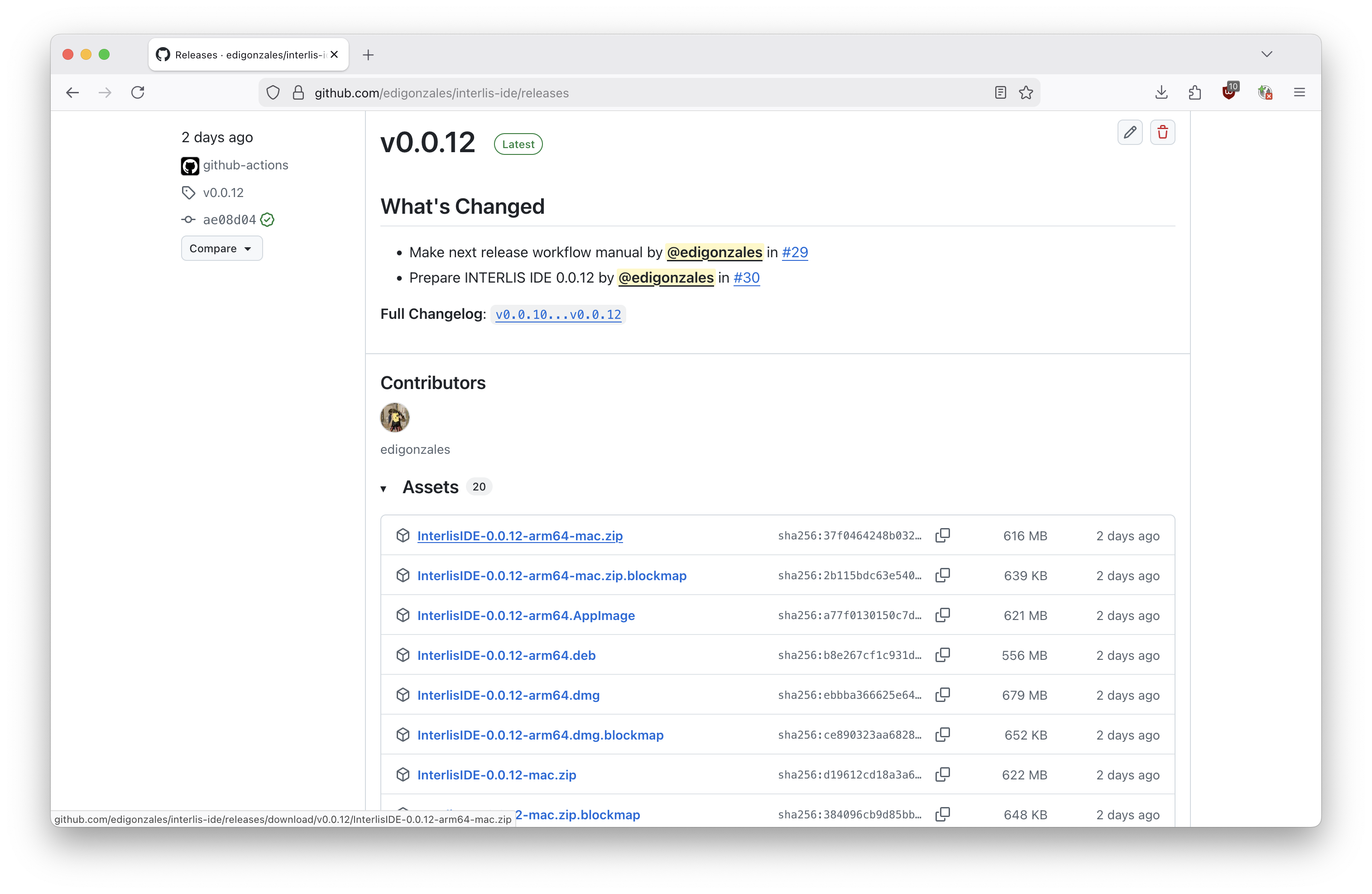
Plugin
Oder installiere das Plugin in deiner bestehenden VS Code- oder Codium-Installation.
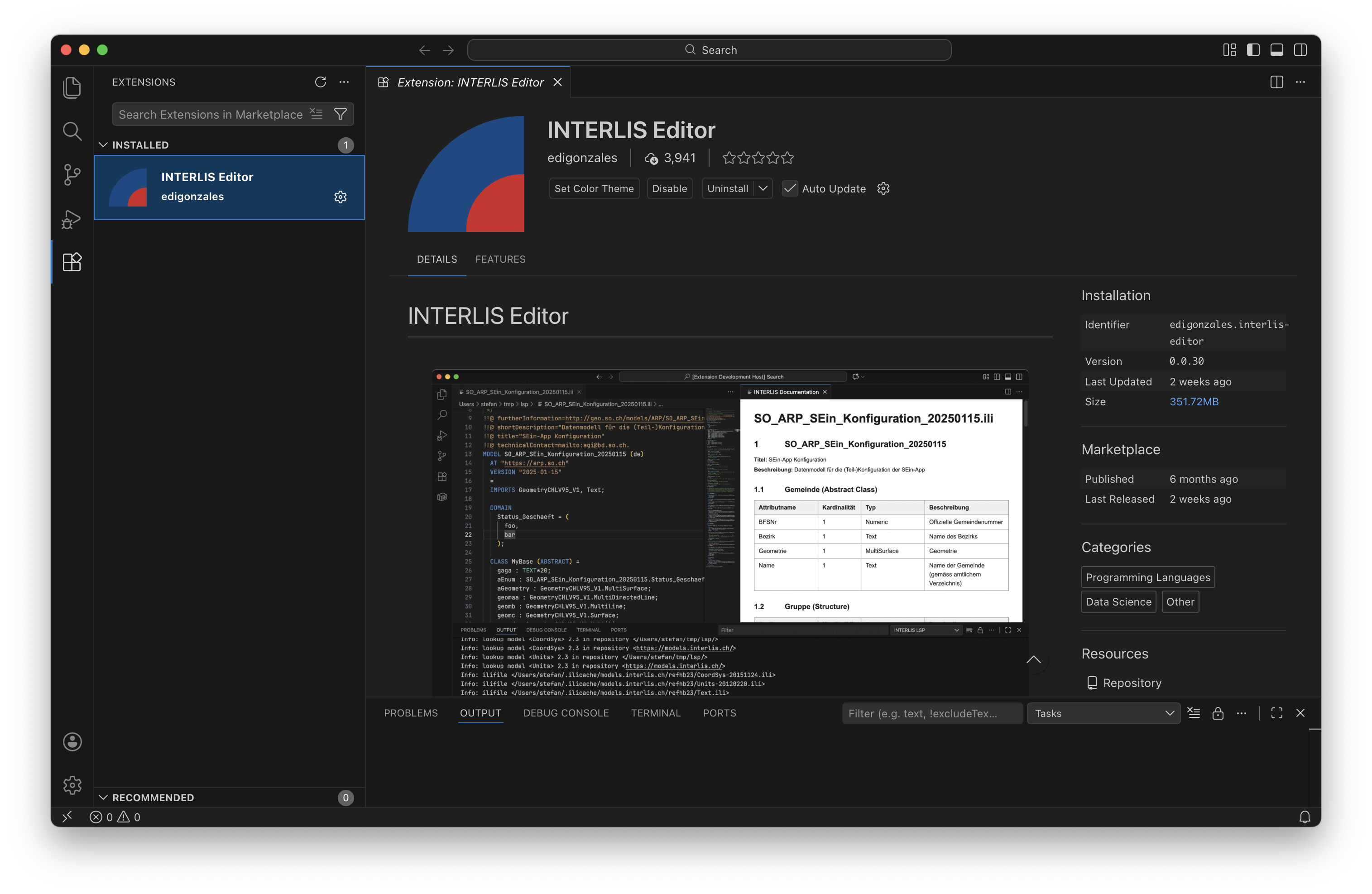
Eine separate Java-Installation ist im Normalfall nicht notwendig, weil eine passende Laufzeit bereits mitgeliefert wird. Nur wenn du bewusst eine eigene Java-Version oder ein eigenes Server-JAR verwenden willst, brauchst du später die entsprechenden Einstellungen aus der Referenz.
Erstes Modell
Diese Seite führt dich ohne Umwege durch den ersten sinnvollen Arbeitsablauf: Datei anlegen, Modellgerüst einfügen, speichern, Feedback lesen und die ersten Editorhilfen ausprobieren.
- Öffne einen Projektordner in der IDE.
- Lege eine neue Datei mit der Endung
.ilian oder rufe in der Command PaletteINTERLIS: New from Templateauf. - Speichere die Datei früh, damit Validierung, Navigation und Diagramme auf einem stabilen Stand arbeiten können.
- Nutze bei Bedarf
Ctrl+Space, um Vorschläge einzublenden. - Beobachte die Problems-Ansicht und den Output-Kanal, sobald du das Modell veränderst oder speicherst.
Ein guter Einstieg ist ein kleines Modell mit einem Topic und einer Klasse. Schon bei den ersten Zeilen hilft dir der Editor mit kontextsensitiven Vorschlägen, einer Outline und direkten Fehlermeldungen.
INTERLIS 2.4;

MODEL Beispiel (de)
  AT "https://example.ch"
  VERSION "2026-04-05"
  =

  TOPIC Fachthema =
    CLASS Objekt =
      Name : TEXT*80;
    END Objekt;
  END Fachthema;

END Beispiel.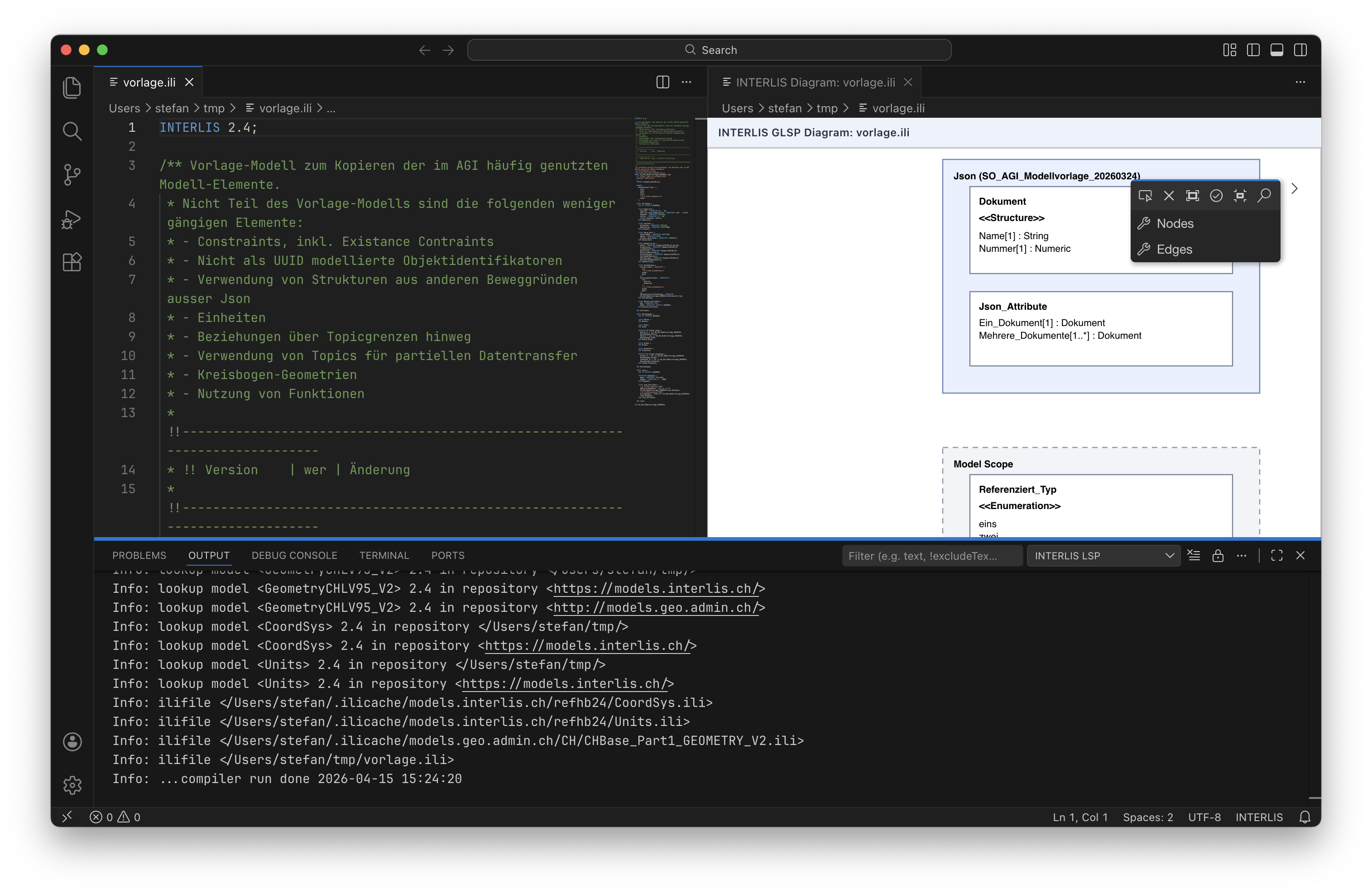
Wenn du ganz am Anfang nur wenig Vorschläge siehst, ist das oft normal: Viele Hilfen werden besser, sobald der Modellkopf vorhanden ist und die Datei einmal gespeichert wurde. Achte ausserdem darauf, dass die Datei wirklich im Sprachmodus INTERLIS geöffnet ist und die Endung .ili trägt.